
Le tableau de bord
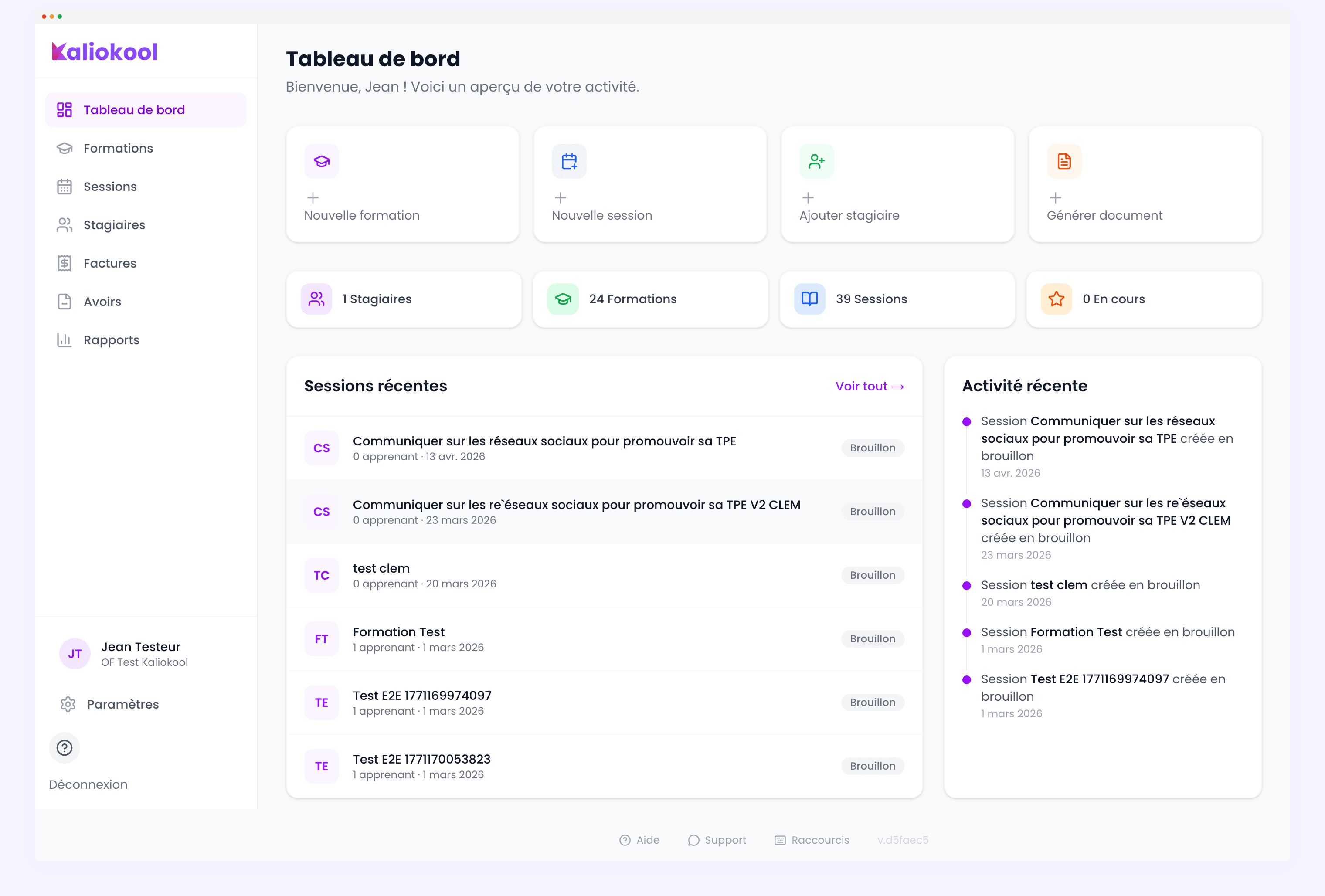
Le tableau de bord est la première page que vous voyez en vous connectant à KalioKool. Il centralise les informations essentielles de votre activité de formation et vous permet d'agir rapidement sur les tâches courantes. Pensez-y comme le cockpit de votre organisme : tout ce dont vous avez besoin au quotidien est accessible en un coup d'oeil.
---
Les actions rapides
En haut du tableau de bord, quatre boutons d'action rapide vous permettent de lancer immédiatement les opérations les plus fréquentes :
Nouvelle formation
Créez un nouveau programme pédagogique en quelques clics. Vous renseignez le titre, la durée, les objectifs et le contenu, puis KalioKool génère automatiquement la trame de votre programme conforme Qualiopi.
Exemple concret : Vous venez de décrocher un contrat pour une formation « Prise de parole en public ». En cliquant sur « Nouvelle formation », vous saisissez les informations clés et disposez en quelques minutes d'un programme structuré, prêt à être rattaché à une session.
Nouvelle session
Planifiez une occurrence de formation en choisissant les dates, le lieu (présentiel ou distanciel), le formateur référent et la capacité d'accueil. La session est automatiquement rattachée à une formation existante.
Exemple concret : Votre formation « Excel avancé » doit se tenir les 15 et 16 mai à Lyon. Vous créez la session, définissez les dates et le lieu, puis partagez le lien d'inscription avec votre client. Les places disponibles se mettent à jour en temps réel.
Nouveau stagiaire
Ajoutez un stagiaire manuellement en renseignant ses coordonnées (nom, prénom, e-mail, téléphone). Vous pouvez également importer plusieurs stagiaires en une seule fois via un fichier CSV depuis la page dédiée.
Exemple concret : Un responsable RH vous envoie la liste des 12 collaborateurs inscrits à votre prochaine session. Vous les ajoutez par import CSV et chacun reçoit automatiquement son e-mail d'inscription avec les informations pratiques.
Générer un document
Accédez directement à la génération de documents : convention de formation, programme, feuille d'émargement, attestation de fin de formation ou facture Factur-X. Sélectionnez le type de document, la session concernée, et KalioKool fait le reste.
Exemple concret : Une session vient de se terminer. Depuis cette action rapide, vous générez en un clic les attestations individuelles pour chaque stagiaire et la facture correspondante au format Factur-X, prête à être envoyée à l'OPCO.
---
Les cartes de statistiques

Juste en dessous des actions rapides, quatre cartes vous donnent une vision instantanée de votre activité :
Stagiaires inscrits
Le nombre total de stagiaires actuellement inscrits à une session active ou à venir. Ce chiffre vous permet d'évaluer rapidement votre volume d'activité en cours.
Ce que ce chiffre vous dit : Si vous voyez « 47 stagiaires inscrits » et que votre objectif trimestriel est de 60, vous savez immédiatement où vous en êtes.
Formations
Le nombre de programmes pédagogiques que vous avez créés dans KalioKool. Ce compteur reflète la richesse de votre catalogue.
Ce que ce chiffre vous dit : Un organisme qui propose 3 formations n'a pas les mêmes besoins qu'un autre qui en gère 25. Ce chiffre vous aide à suivre l'évolution de votre offre.
Sessions
Le nombre total de sessions planifiées (passées, en cours et à venir). Cet indicateur mesure votre rythme d'activité sur la période.
Ce que ce chiffre vous dit : En comparant ce chiffre d'un mois à l'autre, vous repérez les périodes creuses et pouvez anticiper votre charge de travail.
Sessions en cours
Le nombre de sessions qui se déroulent en ce moment même. C'est l'indicateur de votre activité en temps réel.
Ce que ce chiffre vous dit : Si 3 sessions sont en cours simultanément, vous savez que des feuilles d'émargement sont en train d'être signées et que des stagiaires sont actuellement en formation.
---
La liste des sessions récentes

La partie centrale du tableau de bord affiche vos dernières sessions, triées par date de modification. Pour chaque session, vous retrouvez :
- Le titre de la formation rattachée à la session.
- Les dates de début et de fin pour situer la session dans le temps.
- Le nombre de stagiaires inscrits par rapport à la capacité totale (ex. : 8/12).
- Le statut de la session, identifiable par un code couleur :
En cliquant sur une session, vous accédez à sa fiche détaillée avec la liste des stagiaires, les documents associés et l'historique des émargements.
Exemple concret : En arrivant le matin, vous voyez que votre session « Gestion du stress – Mars 2026 » affiche 10/12 stagiaires et le statut « En cours ». Vous cliquez dessus pour vérifier que les émargements de la veille ont bien été signés par tous les participants.
---
Le fil d'activité
Sur le côté droit du tableau de bord, un fil chronologique affiche les dernières actions réalisées dans votre espace KalioKool :
- Inscription d'un stagiaire : « Thomas Martin inscrit à la session Excel avancé – Mai 2026 ».
- Document généré : « Convention de formation générée pour la session Prise de parole – Avril 2026 ».
- Signature d'émargement : « Émargement signé par Claire Petit le 12/03/2026 à 9h02 ».
- Modification de session : « Session Management d'équipe reprogrammée du 20/04 au 27/04 ».
Astuce : Le fil d'activité est particulièrement utile pour les responsables d'organisme qui supervisent le travail de plusieurs formateurs ou assistantes. D'un coup d'oeil, vous savez qui a fait quoi et quand.
---
Personnaliser votre expérience
Le tableau de bord s'adapte à votre utilisation :
- Les statistiques se mettent à jour en temps réel à chaque connexion.
- Les sessions récentes se réordonnent automatiquement en fonction de votre activité.
- Le fil d'activité filtre les événements de votre organisme, pas ceux des autres utilisateurs.
---
Questions fréquentes
Les chiffres du tableau de bord sont-ils en temps réel ?
Oui, les statistiques et la liste des sessions se mettent à jour à chaque chargement de la page. Si un collaborateur inscrit un stagiaire pendant que vous consultez le tableau de bord, il vous suffit de rafraîchir la page pour voir le changement.
Puis-je exporter les données affichées sur le tableau de bord ?
Les statistiques du tableau de bord sont un résumé visuel. Pour des exports détaillés (listes de stagiaires, historique des sessions, données financières), rendez-vous dans chaque section dédiée où un bouton « Exporter » est disponible.
Je ne vois aucune donnée sur mon tableau de bord, est-ce normal ?
Si vous venez de créer votre compte, c'est tout à fait normal. Le tableau de bord se remplit au fur et à mesure de votre activité. Commencez par créer votre première formation via le bouton d'action rapide, puis planifiez une session et ajoutez vos premiers stagiaires.
Le fil d'activité affiche-t-il les actions de tous les membres de mon équipe ?
Oui, le fil d'activité regroupe toutes les actions réalisées au sein de votre organisme, quel que soit le membre de l'équipe. Chaque entrée indique clairement qui a réalisé l'action, ce qui facilite le suivi collaboratif.
---
Voir aussi
- Créer et gérer vos formations — pour alimenter votre catalogue de programmes pédagogiques.
- Planifier et suivre vos sessions — pour organiser et piloter vos sessions de formation.