
Créer une formation
Dans Kaliokool, une formation représente le cadre pédagogique et administratif d'une offre de formation. Elle décrit le contenu, les objectifs, les documents associés et les formateurs habilités. Les sessions que vous programmerez ensuite (dates, lieux, stagiaires) s'appuient toutes sur cette fiche formation. Il est donc essentiel de la configurer avec soin dès le départ.
Ce guide détaille les quatre étapes de l'assistant de création, de la saisie des informations pédagogiques jusqu'à l'association des formateurs.
Accéder à la création de formation
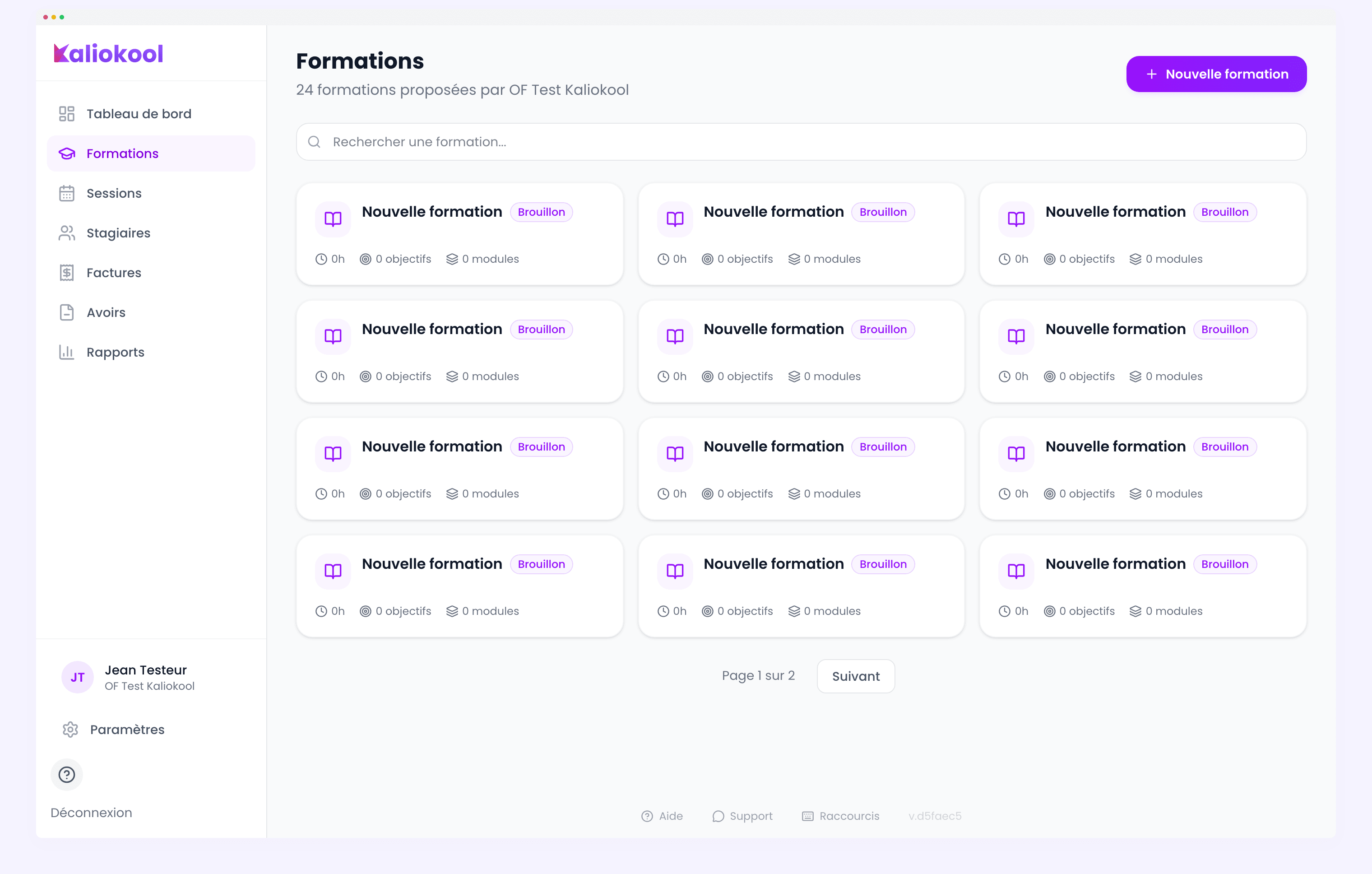
- Dans le menu principal, cliquez sur Formations.
- Cliquez sur le bouton Nouvelle formation en haut à droite de la liste.
> Bon à savoir : toutes les modifications sont enregistrées automatiquement lorsque vous quittez un champ (auto-save on blur). Vous ne perdrez jamais votre travail, même en cas de fermeture accidentelle du navigateur. La formation reste en statut Brouillon tant que vous ne l'avez pas publiée explicitement.
Étape 1 : Informations
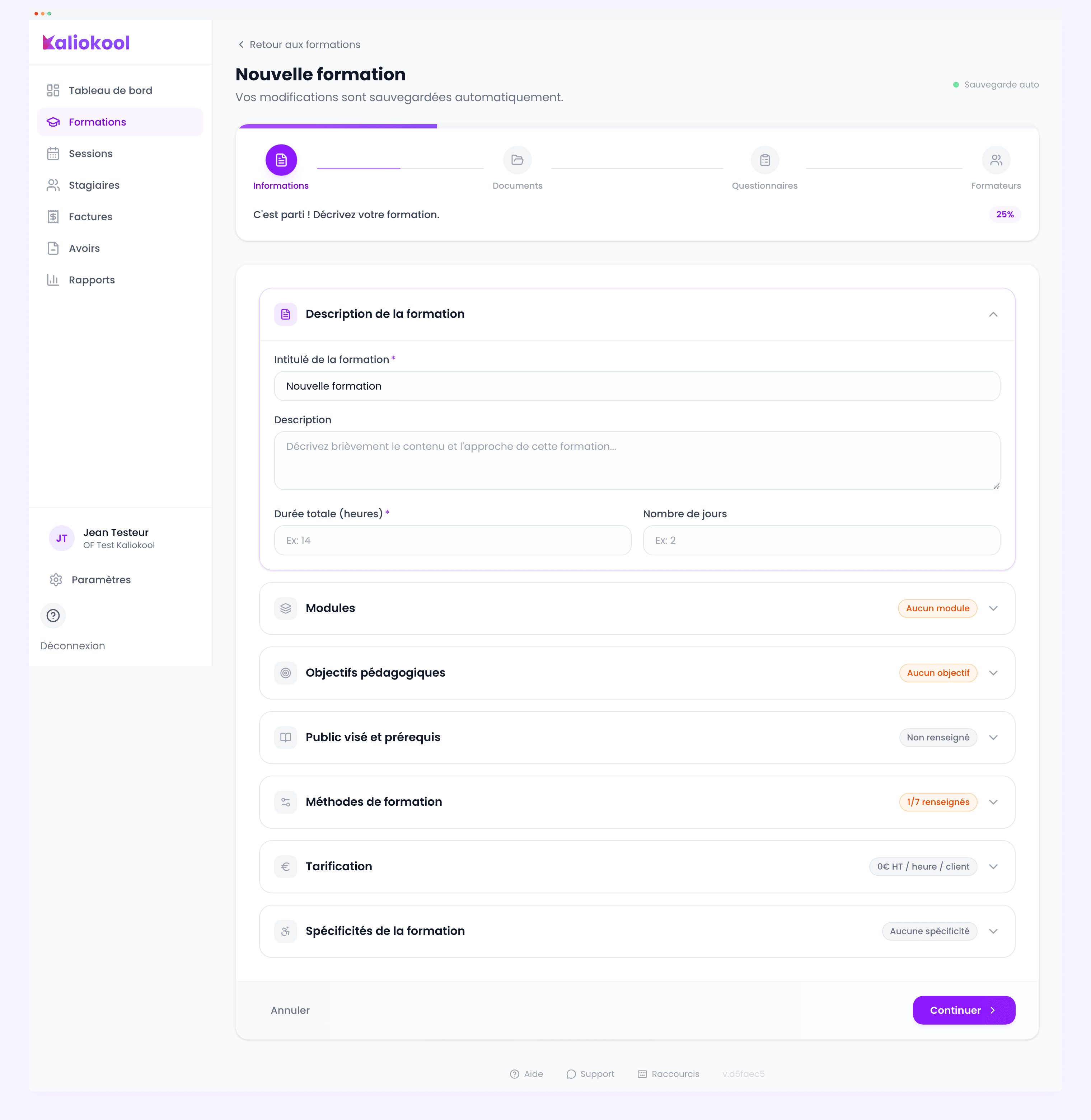
Cette première étape concentre l'ensemble des informations pédagogiques et tarifaires de votre formation. Les champs sont organisés en sept sections repliables (accordéons) pour garder l'interface lisible tout en offrant un haut niveau de détail.
Titre de la formation
Saisissez un intitulé clair et explicite. Ce titre apparaîtra sur l'ensemble des documents générés (conventions, convocations, certificats) ainsi que dans le tableau de bord. Privilégiez un libellé compréhensible pour les stagiaires et les financeurs.
Exemple : « Maîtriser les fonctions avancées d'Excel » plutôt que « Excel Avancé N2 ».
Objectifs pédagogiques
Décrivez les compétences que le stagiaire sera en mesure de maîtriser à l'issue de la formation. Ce champ alimente directement le programme et les documents Qualiopi. Formulez chaque objectif avec un verbe d'action (« être capable de », « savoir utiliser », « maîtriser »).
Prérequis
Indiquez les connaissances ou compétences préalables nécessaires pour suivre la formation. Si aucune condition n'est requise, précisez-le explicitement (« Aucun prérequis »). Cette information figure sur la convention de formation et contribue à la conformité Qualiopi.
Public visé
Décrivez le profil des participants auxquels la formation s'adresse : métier, niveau d'expérience, secteur d'activité. Cette section aide vos commerciaux et vos financeurs à valider l'adéquation entre la formation et les besoins du stagiaire.
Modalités de réalisation
Choisissez le mode de dispensation de la formation parmi trois options :
- Présentiel : la formation se déroule intégralement dans un lieu physique.
- Distanciel : la formation est dispensée à distance via un outil de visioconférence.
- Mixte : la formation combine des séquences en présentiel et à distance.
Durée et tarification
Renseignez la durée totale exprimée en heures et le prix HT de la formation. Le système calcule automatiquement le montant TTC en appliquant le taux de TVA configuré dans les paramètres de votre organisme (20 % par défaut, ou exonération si vous bénéficiez de l'exonération de TVA au titre de la formation professionnelle continue).
- Durée en heures : valeur obligatoire, utilisée pour le calcul du BPF.
- Prix HT : montant hors taxes par stagiaire.
- Prix TTC : calculé automatiquement, non modifiable manuellement.
Spécificités RNCP / RS / CPF
Si votre formation prépare à une certification enregistrée, renseignez les codes correspondants :
- Code RNCP : numéro d'enregistrement au Répertoire National des Certifications Professionnelles.
- Code RS : numéro d'enregistrement au Répertoire Spécifique.
- Code CPF : identifiant CPF permettant aux stagiaires de mobiliser leur Compte Personnel de Formation.
Section Modules
Sous les sept accordéons, une section dédiée vous permet de structurer votre formation en modules. Pour chaque module, renseignez un titre, une description, une durée et un ordre d'apparition. Les modules alimentent le programme de formation et pourront être assignés individuellement à des formateurs différents lors de la création de session.
Cliquez sur Ajouter un module pour créer un nouveau bloc. Vous pouvez réordonner les modules par glisser-déposer.
Étape 2 : Documents
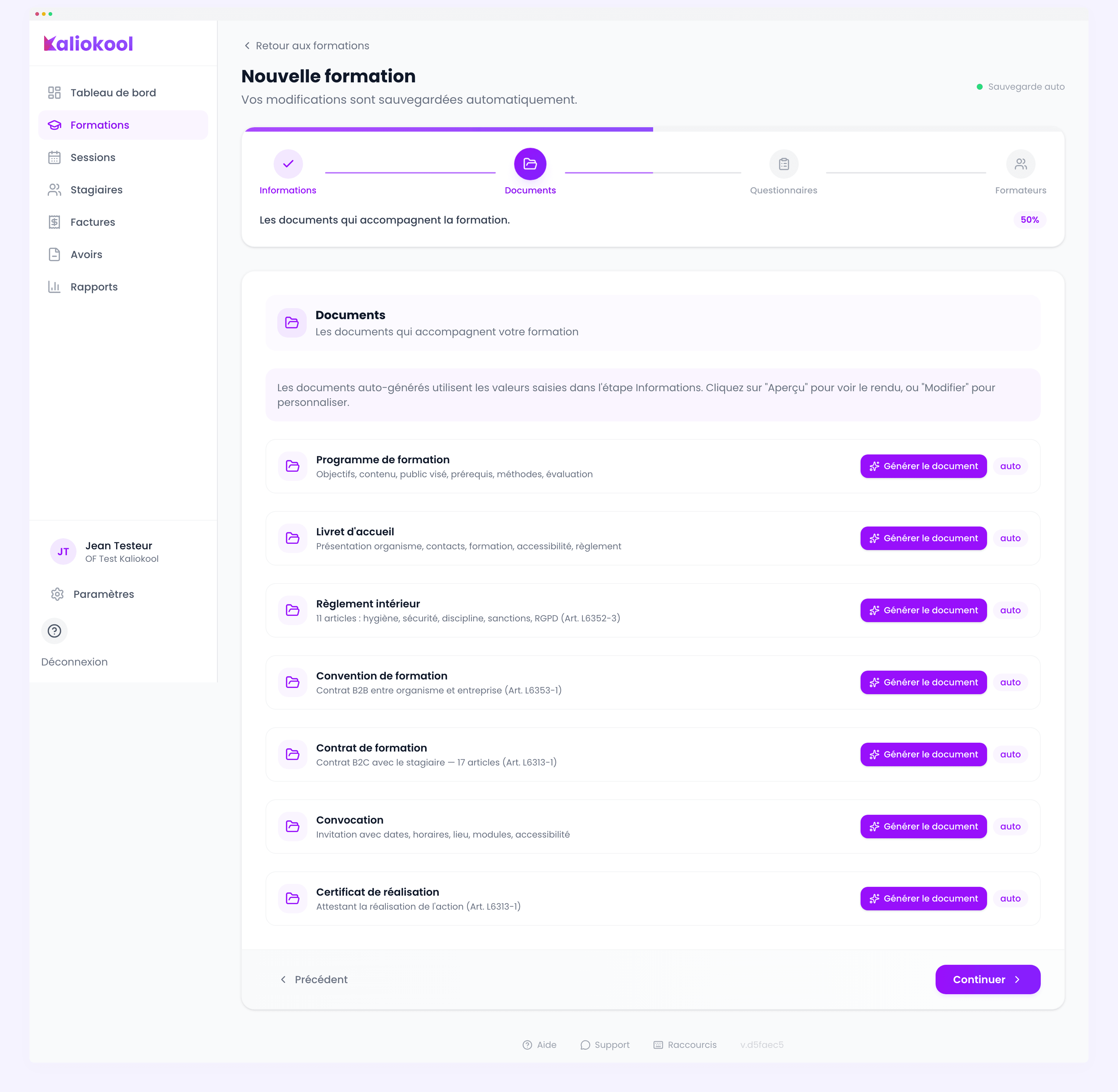
Cette étape vous permet de configurer les sept types de documents PDF que Kaliokool peut générer automatiquement pour chaque session rattachée à cette formation :
- Programme de formation : le détail pédagogique remis au stagiaire et au financeur.
- Livret d'accueil : les informations pratiques (accès, horaires, contacts, règles de fonctionnement).
- Règlement intérieur : les règles applicables pendant la formation, obligatoire pour tout organisme.
- Convention de formation : le contrat entre l'organisme et le financeur (entreprise, OPCO).
- Contrat de formation : le contrat entre l'organisme et le stagiaire (financement personnel).
- Convocation : le courrier envoyé au stagiaire avant le début de la session.
- Certificat de réalisation : le document attestant que le stagiaire a suivi la formation.
Éditeur de blocs
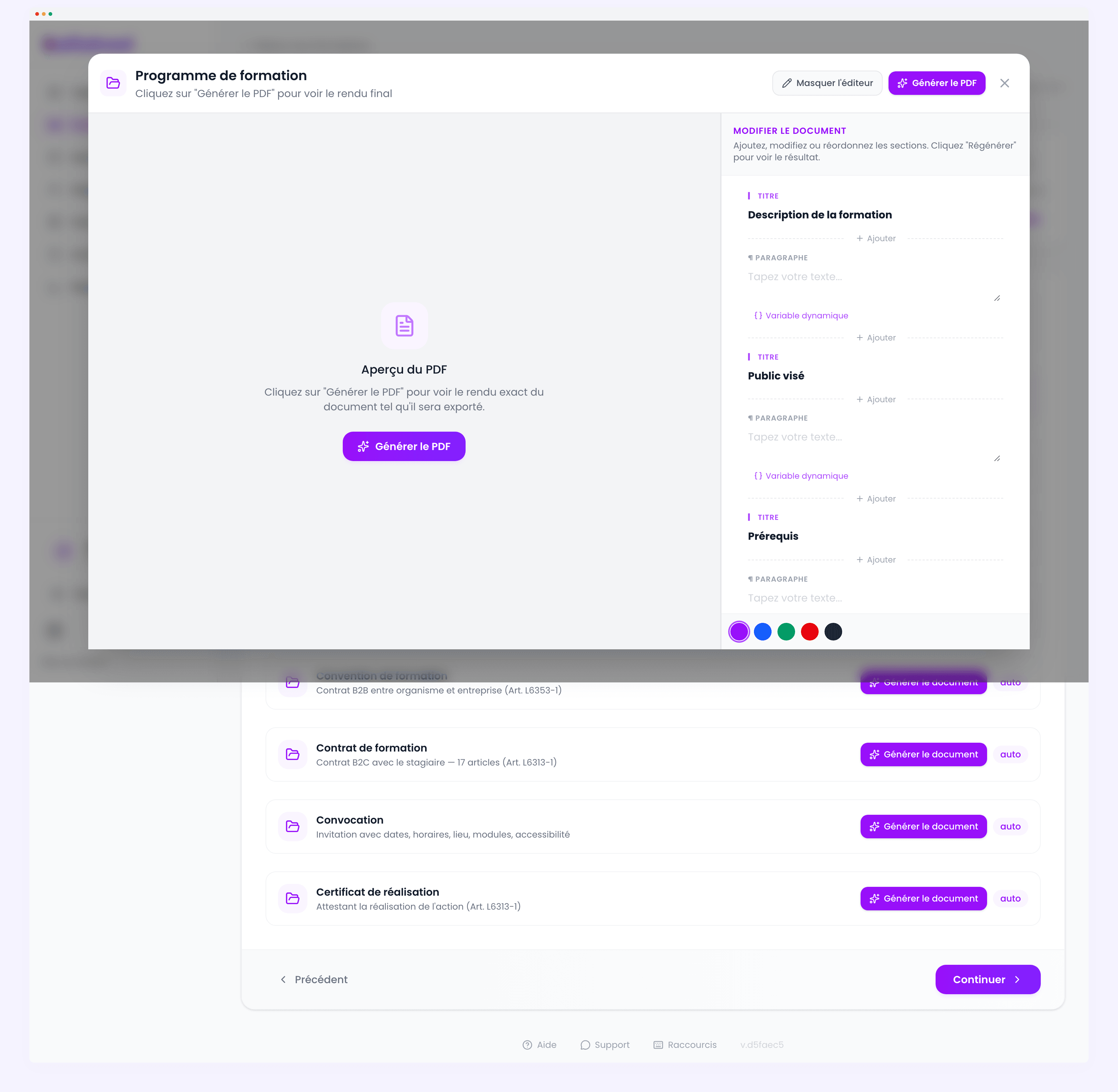
Chaque document dispose d'un éditeur de blocs permettant de personnaliser sa structure et son contenu. Vous pouvez ajouter, supprimer et réordonner les blocs de texte, les titres, les listes et les images. L'éditeur fonctionne en mode visuel (WYSIWYG) : ce que vous voyez correspond au rendu final du PDF.
Variables dynamiques
Pour personnaliser automatiquement les documents en fonction de la session et du stagiaire, insérez des variables dynamiques dans vos blocs de texte. Kaliokool remplace ces variables par les valeurs réelles au moment de la génération du PDF.
Les douze variables disponibles sont :
| Variable | Description |
|----------|-------------|
| `{nom_organisme}` | Raison sociale de votre organisme |
| `{siret}` | Numéro SIRET de votre organisme |
| `{nda}` | Numéro de Déclaration d'Activité |
| `{adresse_organisme}` | Adresse postale complète de l'organisme |
| `{ville_organisme}` | Ville du siège de l'organisme |
| `{cp_organisme}` | Code postal de l'organisme |
| `{titre_formation}` | Titre de la formation |
| `{duree}` | Durée totale en heures |
| `{prix_ht}` | Prix HT de la formation |
| `{modalite}` | Modalité (Présentiel, Distanciel ou Mixte) |
| `{date_du_jour}` | Date de génération du document |
| `{nom_stagiaire}` | Nom complet du stagiaire concerné |
Pour insérer une variable, tapez `{` dans l'éditeur : un menu déroulant vous proposera la liste complète. Vous pouvez également saisir directement le nom de la variable.
Prévisualisation
Cliquez sur Aperçu en haut à droite de l'éditeur pour visualiser le rendu du document avec des données fictives. La prévisualisation s'ouvre dans un volet latéral et se met à jour en temps réel lorsque vous modifiez le contenu. C'est le moyen le plus fiable de vérifier la mise en page avant de publier votre formation.
Étape 3 : Questionnaires
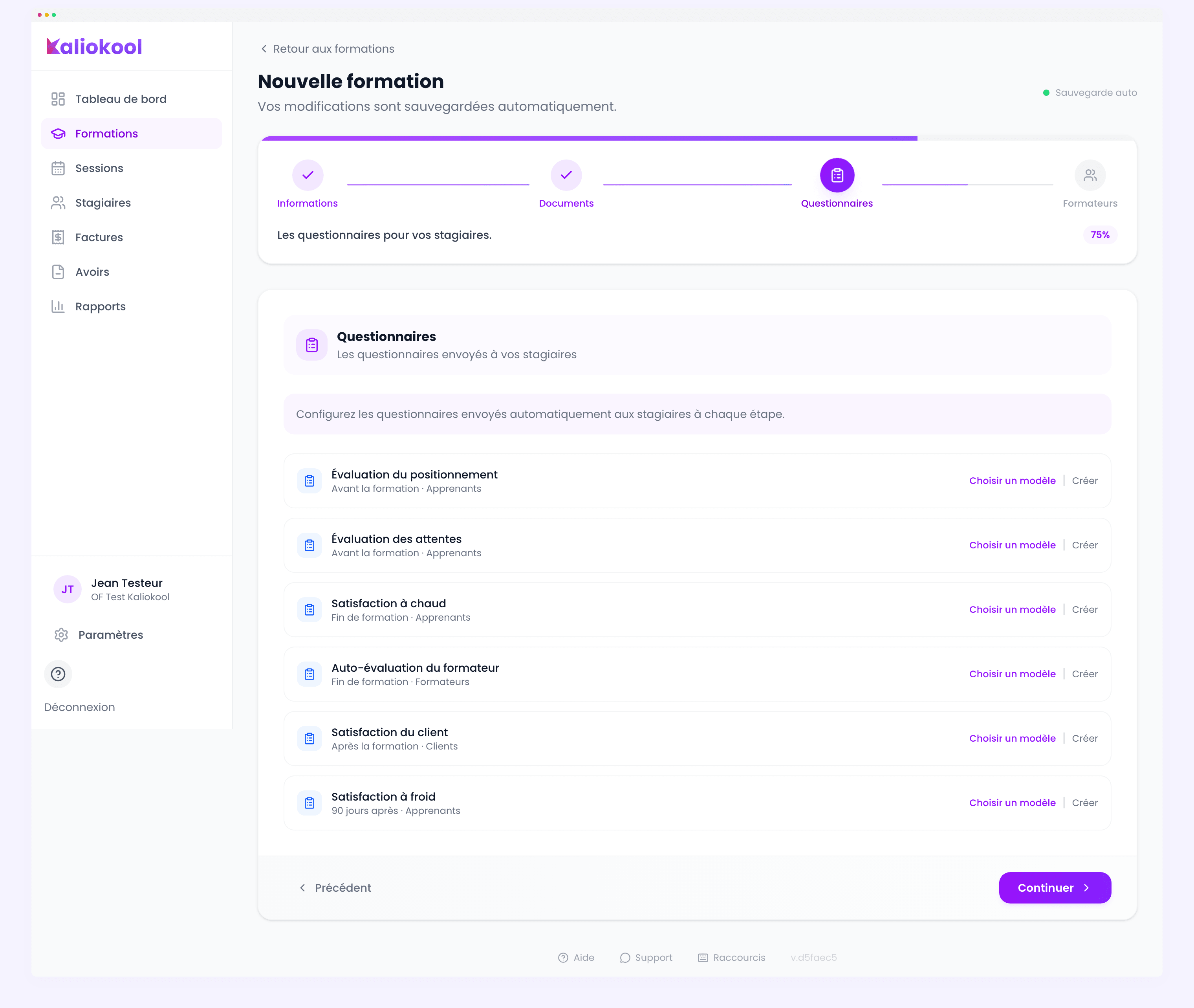
Kaliokool vous permet d'associer des questionnaires à votre formation pour évaluer les stagiaires et recueillir leurs retours. Ces questionnaires sont essentiels pour la conformité Qualiopi (indicateurs d'évaluation et de satisfaction).
Créer un questionnaire ou utiliser un modèle
Deux options s'offrent à vous :
- Créer un questionnaire vierge : concevez votre propre questionnaire en ajoutant des questions une par une.
- Utiliser un modèle : sélectionnez un questionnaire préconfiguré parmi les modèles proposés par Kaliokool, puis adaptez-le à vos besoins.
Les six types de questions
Chaque question peut adopter l'un des six types suivants :
- Choix unique : le stagiaire sélectionne une seule réponse parmi les options proposées (bouton radio).
- Choix multiple : le stagiaire peut sélectionner plusieurs réponses (cases à cocher).
- Texte libre : le stagiaire rédige sa réponse dans un champ ouvert.
- Échelle de notation : le stagiaire évalue un critère sur une échelle numérique (de 1 à 5 ou de 1 à 10).
- Oui / Non : question fermée binaire.
- Date : le stagiaire saisit une date dans un sélecteur de calendrier.
> Bon à savoir : les questionnaires de satisfaction sont automatiquement envoyés aux stagiaires à la clôture de la session si vous les avez configurés ici.
Étape 4 : Formateurs
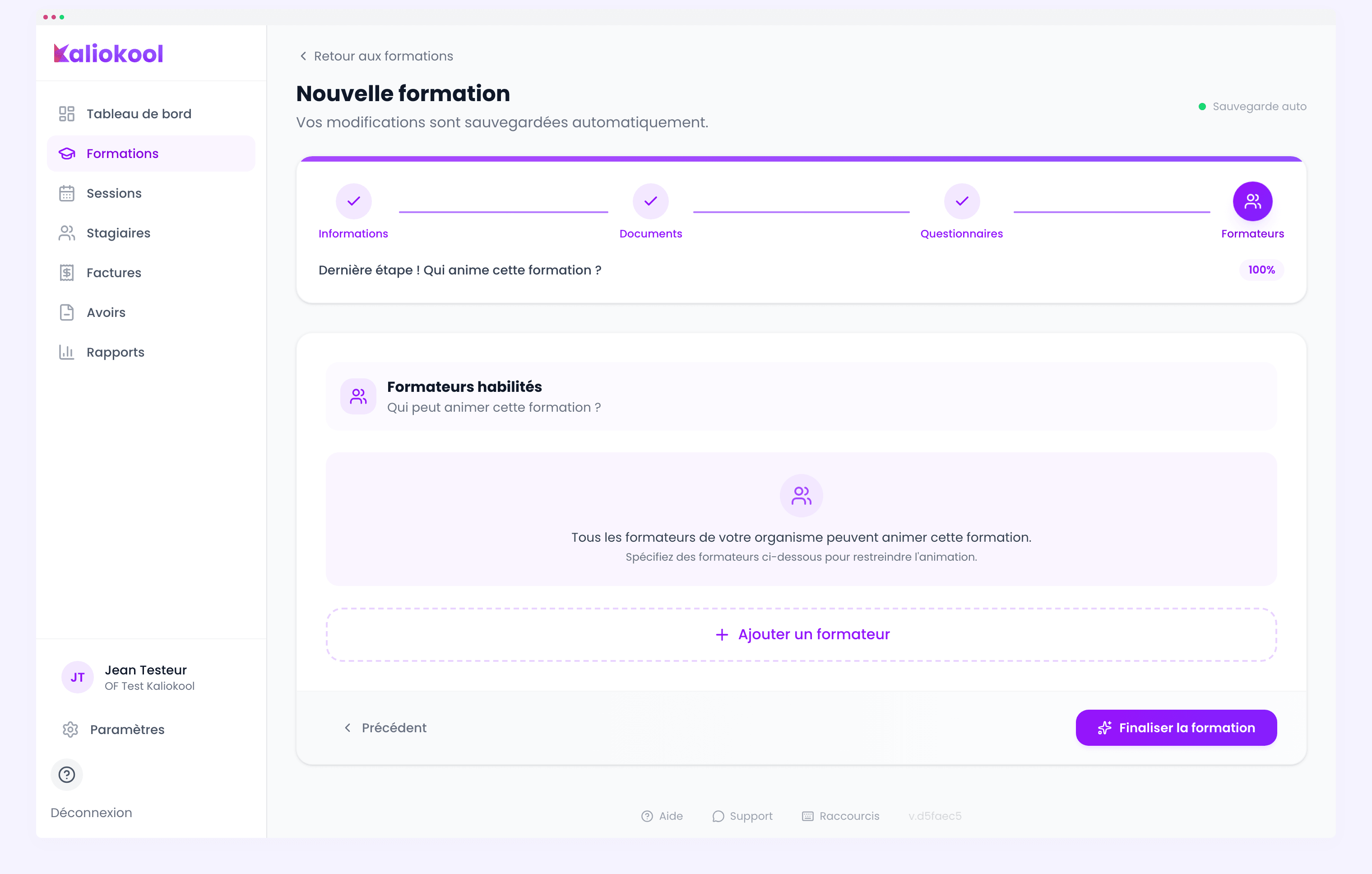
La dernière étape vous permet d'associer un ou plusieurs formateurs habilités à dispenser cette formation.
Ajouter un formateur
Cliquez sur Ajouter un formateur et sélectionnez un intervenant dans la liste de votre équipe. Pour chaque formateur, vous pouvez renseigner :
- Spécialité : le domaine d'expertise du formateur en lien avec cette formation.
- Statut : interne ou sous-traitant. Le statut sous-traitant active la traçabilité exigée par Qualiopi V9.
- CV et qualifications : si ces pièces n'ont pas encore été déposées dans la fiche formateur, vous pouvez les ajouter directement depuis cet écran.
Brouillon et publication
Tant que votre formation n'est pas publiée, elle reste en statut Brouillon et n'est pas visible par vos équipes dans le sélecteur de formations lors de la création de session.
Pour publier votre formation :
- Vérifiez que les quatre étapes sont complètes (un indicateur visuel sur le stepper signale les étapes incomplètes).
- Cliquez sur Publier en haut à droite de la page.
- La formation passe en statut Publiée et devient disponible pour la planification de sessions.
> Attention : la dépublication n'a pas d'effet rétroactif. Les sessions existantes, les inscriptions et les documents déjà générés restent intacts.
Questions fréquentes
Puis-je modifier une formation après l'avoir publiée ?
Oui. Toutes les informations restent modifiables, y compris après publication. Les sessions déjà créées conservent les informations copiées au moment de leur création. Seules les nouvelles sessions bénéficieront des mises à jour.
Comment dupliquer une formation existante ?
Depuis la fiche d'une formation, cliquez sur Dupliquer. L'ensemble des informations, documents et questionnaires sont copiés dans une nouvelle fiche en statut Brouillon. Seuls les formateurs associés ne sont pas repris automatiquement.
Les documents sont-ils obligatoires pour publier ?
Non. Vous pouvez publier une formation sans avoir configuré les sept types de documents. Cependant, les documents manquants ne pourront pas être générés automatiquement lors de la création de session. Nous recommandons de configurer au minimum le programme, la convention et le certificat de réalisation.
Comment fonctionne l'enregistrement automatique ?
Chaque champ est sauvegardé automatiquement dès que vous le quittez (événement blur). Un indicateur discret « Enregistré » s'affiche brièvement en bas de page pour confirmer la sauvegarde. En cas de perte de connexion, les modifications en attente sont conservées localement et synchronisées dès le rétablissement du réseau.
Puis-je créer une formation sans module ?
Oui, mais la section modules est fortement recommandée. Elle structure le programme pédagogique et permet d'attribuer des formateurs par module lors de la création de session.
Voir aussi
- Créer une session de formation : planifier une occurrence concrète de votre formation avec des dates, un lieu et des stagiaires.
- Gestion des documents : comprendre le cycle de vie des documents générés par Kaliokool.
- Questionnaires et évaluations : approfondir la configuration des questionnaires de satisfaction et d'évaluation.
- Émargement numérique : configurer la signature de présence par QR code lors de vos sessions.