
Créer une session de formation
Une session représente une occurrence concrète d'une formation : des dates précises, un lieu, un formateur et des stagiaires inscrits. Dans Kaliokool, toute session est rattachée à une formation existante, ce qui garantit la cohérence pédagogique et simplifie la configuration.
Ce guide vous accompagne étape par étape, de la sélection de la formation jusqu'à la validation finale de votre session.
Avant de commencer
Assurez-vous que la formation à laquelle vous souhaitez rattacher votre session existe déjà dans Kaliokool. Si ce n'est pas le cas, rendez-vous dans Formations > Nouvelle formation pour la créer au préalable. La formation définit le cadre pédagogique (objectifs, contenu, prérequis, modalités d'évaluation) ; la session, elle, définit le cadre logistique.
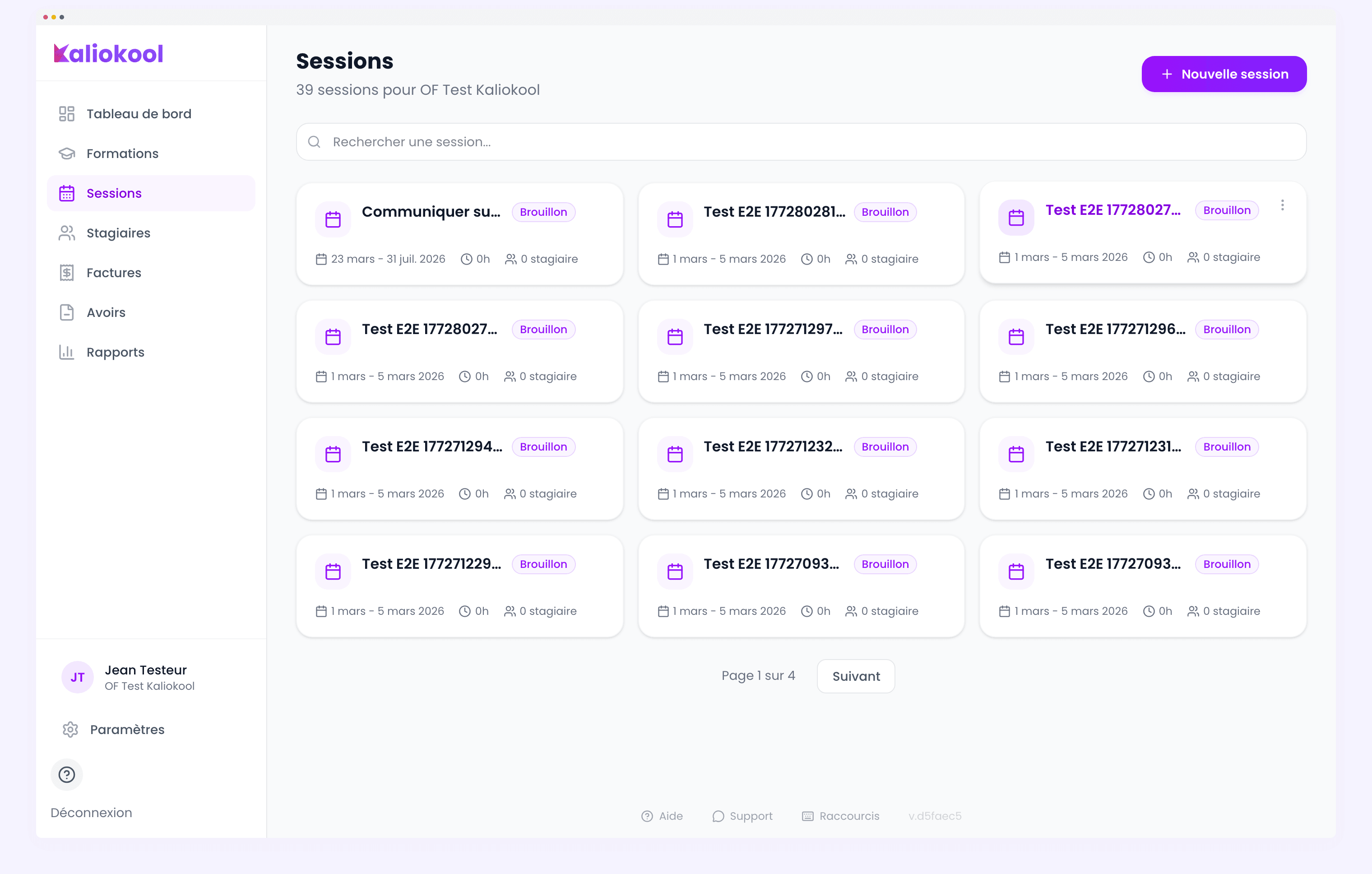
Accéder à la création de session
- Dans le menu principal, cliquez sur Formations.
- Sélectionnez la formation concernée dans la liste.
- Sur la fiche de la formation, cliquez sur le bouton Créer une session.
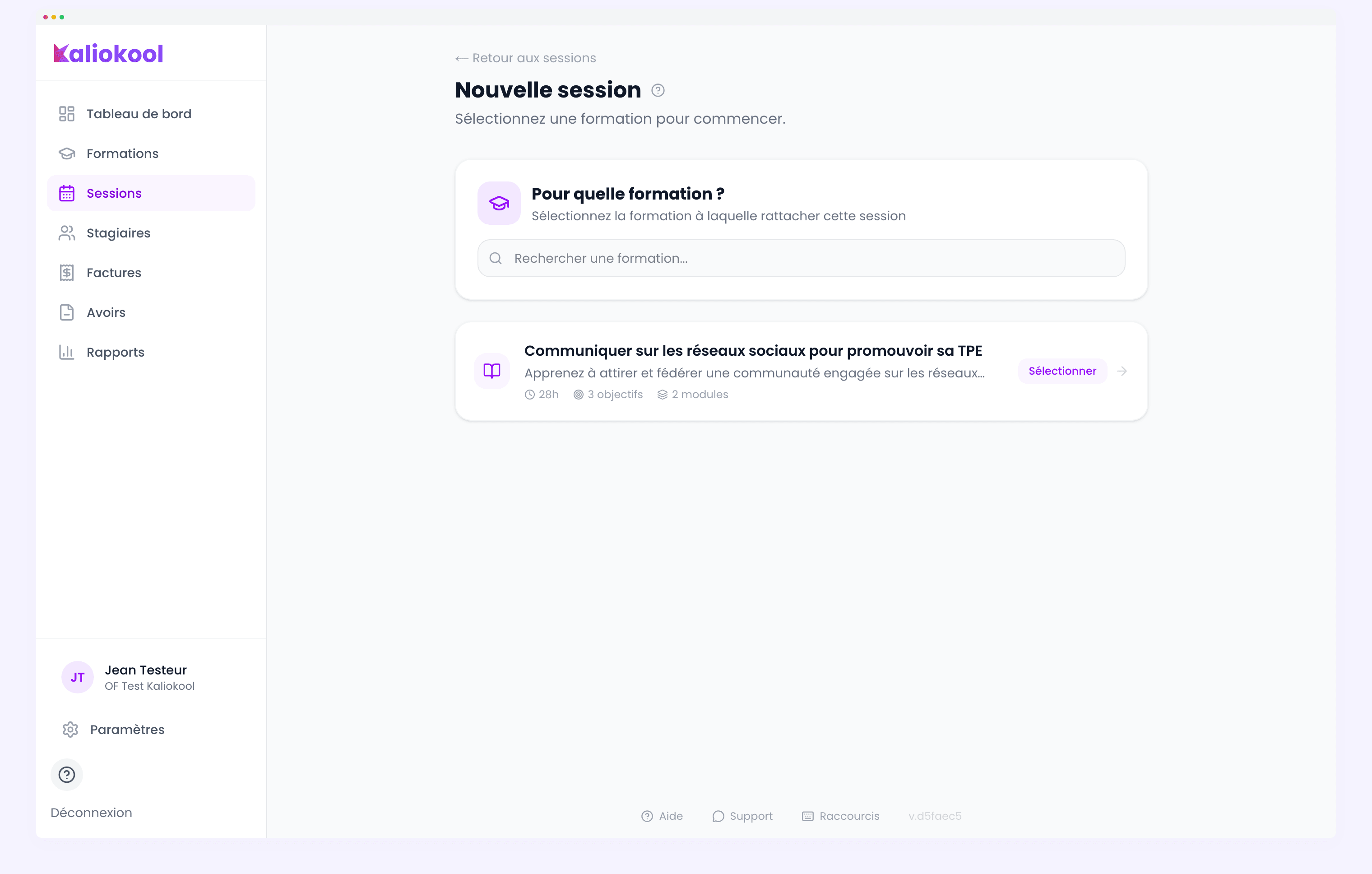
Vous accédez alors à l'assistant de création en cinq étapes. Chaque étape correspond à un onglet du formulaire. Vous pouvez naviguer librement entre les onglets et revenir en arrière à tout moment.
> Bon à savoir : toutes les modifications sont enregistrées automatiquement lorsque vous quittez un champ (auto-save on blur). Vous ne perdrez jamais votre travail, même si vous fermez accidentellement votre navigateur.
Les 5 étapes du formulaire
Étape 1 : Informations générales
Cette première étape regroupe les données essentielles de votre session.
- Titre de la session : par défaut, le titre de la formation est repris. Vous pouvez le personnaliser pour distinguer plusieurs sessions d'une même formation (par exemple, « Excel Avancé - Mars 2026 - Paris »).
- Dates de début et de fin : sélectionnez les dates dans le calendrier intégré. Le système vérifie automatiquement que la date de fin est postérieure à la date de début.
- Durée totale : exprimée en heures. Ce champ est indispensable pour le calcul du Bilan Pédagogique et Financier (BPF).
- Tarif par stagiaire : le prix HT par participant. Ce montant sera utilisé pour la génération des factures Factur-X.
Étape 2 : Lieu de la session
Précisez ici les modalités de déroulement de la session.
- Modalité : choisissez entre Présentiel, Distanciel ou Mixte.
- Adresse (présentiel ou mixte) : renseignez l'adresse complète du lieu de formation. Le champ propose une autocomplétion pour faciliter la saisie.
- Lien de connexion (distanciel ou mixte) : indiquez l'URL de la salle virtuelle (Zoom, Teams, Google Meet, etc.).
- Capacité maximale : définissez le nombre maximal de participants. Une fois cette limite atteinte, les inscriptions seront automatiquement bloquées.
Étape 3 : Programme pédagogique
Bonne nouvelle : cette étape est pré-remplie automatiquement à partir de la formation que vous avez sélectionnée au départ. Le programme pédagogique comprend :
- Les objectifs de la formation
- Le découpage en modules avec les durées associées
- Les prérequis
- Les modalités d'évaluation
> Important : les modifications effectuées ici ne s'appliquent qu'à cette session. La fiche formation reste inchangée.
Étape 4 : Formateurs
Associez un ou plusieurs formateurs à la session.
- Cliquez sur Ajouter un formateur et sélectionnez-le dans la liste de votre équipe.
- Si le formateur est un sous-traitant, son statut sera indiqué automatiquement. Cela alimente la traçabilité exigée par Qualiopi V9.
- Vous pouvez attribuer des modules spécifiques à chaque formateur si la session fait intervenir plusieurs intervenants.
Exemple : Marie associe Jean Dupont, formateur interne spécialisé en bureautique, à l'ensemble de la session.
Étape 5 : Classification BPF
Cette dernière étape est essentielle pour votre déclaration annuelle au titre du Bilan Pédagogique et Financier.
- Code NSF (Nomenclature des Spécialités de Formation) : sélectionnez le code correspondant au domaine de la formation. Le champ propose une recherche par mot-clé ou par code. Pour une formation bureautique, Marie sélectionne le code 326 « Informatique, traitement de l'information, réseaux de transmission ».
- Code RS/RNCP : si la formation prépare à une certification enregistrée, renseignez le code correspondant du Répertoire Spécifique ou du RNCP.
Valider et publier la session
Une fois les cinq étapes complétées, cliquez sur Créer la session. Un récapitulatif s'affiche avec toutes les informations saisies. Vérifiez-les, puis confirmez.
Votre session est désormais visible dans le tableau de bord Sessions. Vous pouvez immédiatement :
- Inscrire des stagiaires en les ajoutant manuellement ou en leur envoyant un lien d'inscription.
- Générer les documents : convocations, conventions de formation, feuilles d'émargement.
- Configurer l'émargement numérique pour la signature de présence par QR code.
Questions fréquentes
Puis-je modifier une session après sa création ?
Oui, toutes les informations restent modifiables tant que la session n'a pas démarré. Une fois la session en cours, certains champs (dates, durée) sont verrouillés pour garantir la cohérence des documents déjà générés.
Puis-je dupliquer une session existante ?
Oui. Depuis la fiche d'une session, cliquez sur Dupliquer. Toutes les informations sont reprises sauf les dates et les inscriptions. C'est idéal pour planifier une même formation sur plusieurs périodes.
Que se passe-t-il si je ferme le formulaire avant d'avoir terminé ?
Grâce à l'enregistrement automatique, votre saisie est conservée. Vous retrouverez un brouillon dans votre liste de sessions, identifié par le statut Brouillon.
Comment gérer une session multi-sites ?
Créez une session en modalité Mixte et renseignez l'adresse du site principal. Vous pourrez préciser les modalités par module dans l'étape Programme.
Liens utiles
- Émargement numérique : configurer la signature de présence par QR code.
- Inscrire des stagiaires : gérer les inscriptions et les types de financement.
- Générer une facture Factur-X : créer des factures conformes à la norme européenne.
- Le Bilan Pédagogique et Financier : comprendre la déclaration annuelle et sa génération automatique.