
Créer une session depuis une formation
Dans KalioKool, la formation est le socle pédagogique que vous définissez une seule fois. La session est l'instance concrète de cette formation, avec des dates, un lieu et des stagiaires. Cet article explique pourquoi partir de la formation est la méthode la plus efficace pour créer vos sessions, et comment procéder étape par étape.
Pourquoi passer par la formation ?
La philosophie de KalioKool repose sur un principe simple : configurer une fois, réutiliser autant que nécessaire.
Lorsque vous créez une formation, vous définissez le cadre pédagogique complet : objectifs, contenu détaillé, prérequis, modalités d'évaluation, questionnaires associés et documents types. Tout ce travail de structuration n'a pas besoin d'être répété à chaque nouvelle session.
En créant une session depuis une formation existante, vous bénéficiez de plusieurs avantages :
- Gain de temps : le formulaire de création est pré-rempli avec les informations de la formation (titre, programme, durée, tarif). Vous n'avez plus qu'à ajouter les données spécifiques à la session (dates, lieu, formateur).
- Cohérence pédagogique : toutes les sessions d'une même formation partagent le même socle. Vos programmes restent homogènes, ce qui facilite les audits Qualiopi.
- Documents automatiques : les conventions, convocations et attestations reprennent automatiquement le contenu de la formation. Pas de ressaisie, pas d'erreur.
- Questionnaires hérités : les questionnaires rattachés à la formation sont immédiatement disponibles pour envoi dans la nouvelle session.
- Traçabilité BPF : la classification (code NSF, code RS/RNCP) définie dans la formation est automatiquement reprise, garantissant une ventilation correcte dans votre Bilan Pédagogique et Financier.
Accéder à la création depuis une formation
Deux chemins sont possibles pour lancer la création d'une session depuis une formation.
Depuis la fiche formation
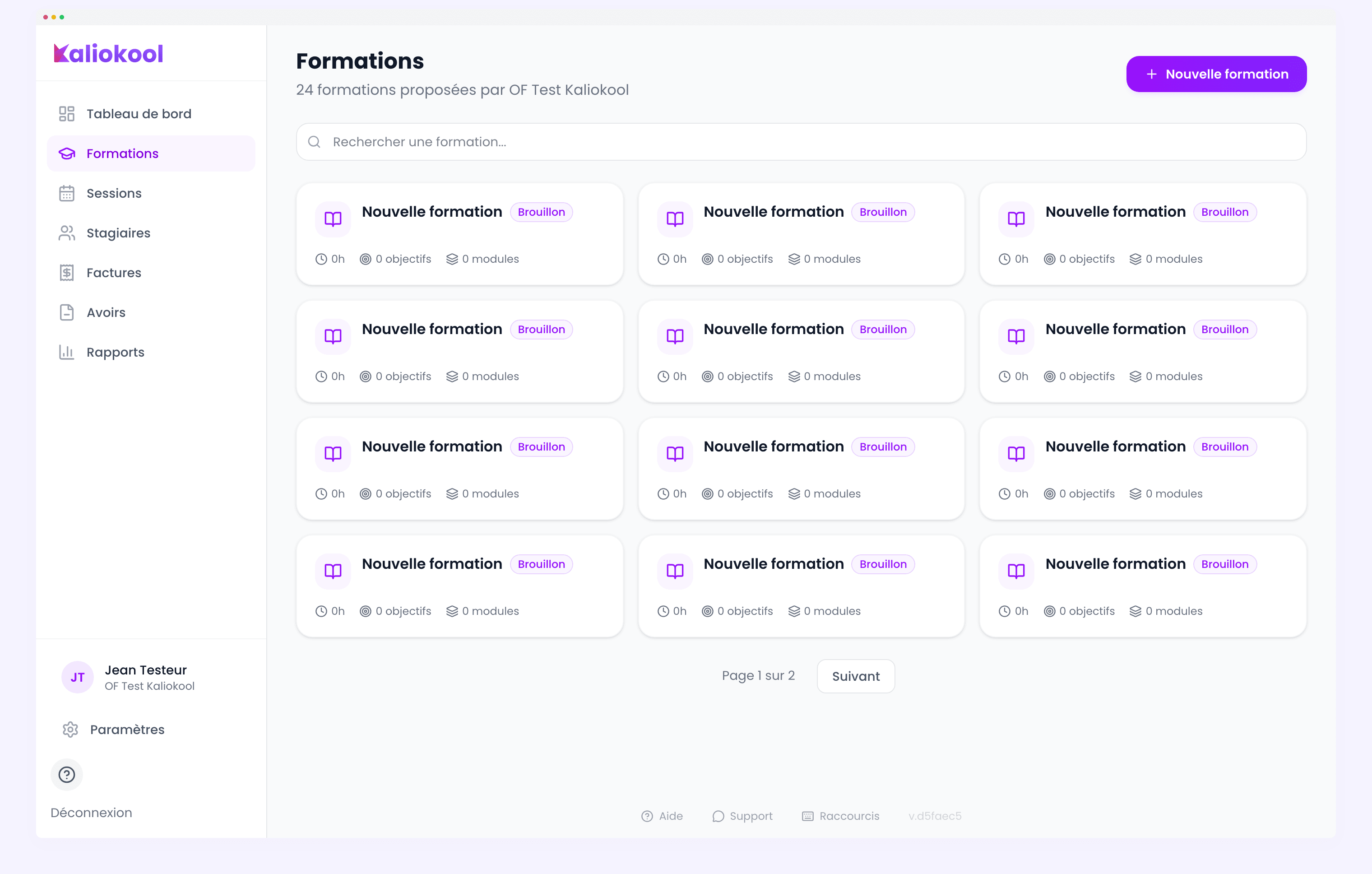
- Rendez-vous dans Formations depuis le menu principal.
- Cliquez sur la formation concernée pour ouvrir sa fiche.
- Cliquez sur le bouton Créer une session en haut à droite de la fiche.
Depuis la liste des formations
- Dans la liste des formations, repérez la formation souhaitée.
- Cliquez sur le menu contextuel ⋮ (trois points verticaux) à droite de la ligne.
- Sélectionnez Créer une session.
Le formulaire pré-rempli
Lorsque vous créez une session depuis une formation, l'assistant de création (stepper) est déjà complété avec les données de la formation.
Ce qui est pré-rempli
- Titre de la session : reprend le titre de la formation. Vous pouvez le personnaliser pour distinguer vos sessions (par exemple, ajouter la période ou la ville).
- Programme pédagogique : objectifs, modules, durées et modalités d'évaluation sont entièrement repris. Vous pouvez les ajuster pour cette session sans modifier la formation d'origine.
- Durée totale : calculée automatiquement à partir du programme.
- Tarif par stagiaire : le tarif par défaut de la formation est repris, modifiable si nécessaire.
- Classification BPF : code NSF et code RS/RNCP sont automatiquement renseignés.
Ce que vous devez compléter
- Dates de début et de fin : sélectionnez les dates dans le calendrier.
- Lieu : choisissez la modalité (présentiel, distanciel, mixte) et renseignez l'adresse ou le lien de connexion.
- Formateur(s) : associez un ou plusieurs formateurs à la session.
- Capacité maximale : définissez le nombre de places disponibles.
Ajouter des stagiaires directement
Une fois le formulaire validé, la session est créée et vous pouvez immédiatement inscrire des stagiaires sans quitter la page.
Depuis la fiche de la session nouvellement créée :
- Cliquez sur l'onglet Stagiaires.
- Cliquez sur Ajouter un stagiaire.
- Recherchez un stagiaire existant dans votre base ou créez-en un nouveau directement depuis le formulaire (prénom, nom, e-mail, type de financement).
- Répétez l'opération pour chaque stagiaire à inscrire.
Des documents avec les vraies données
Dès que votre session comporte des stagiaires inscrits, KalioKool peut générer les documents officiels avec les données réelles :
- Convention de formation : reprend les informations de la formation (programme, objectifs, tarif) et y ajoute les données de la session (dates, lieu) et du stagiaire (identité, financement).
- Convocation : générée avec les coordonnées précises du lieu, les horaires et les informations pratiques.
- Feuilles d'émargement : pré-remplies avec la liste des stagiaires inscrits et les créneaux de la session.
- Attestation de fin de formation : disponible dès la clôture de la session, avec les données de suivi (heures réalisées, évaluation).
Complémentarité avec la création libre
Cet article se concentre sur la création d'une session depuis une formation existante. Si vous préférez créer une session sans passer par une formation (par exemple, pour un besoin ponctuel), consultez le guide Créer une session de formation qui détaille l'ensemble du processus étape par étape.
Dans la majorité des cas, nous recommandons de toujours créer d'abord la formation, puis les sessions associées. Cette approche structure votre catalogue, facilite la réutilisation et renforce votre conformité.
Questions fréquentes
Les modifications du programme dans la session affectent-elles la formation ?
Non. Les ajustements effectués dans une session restent propres à cette session. La fiche formation conserve le programme d'origine, qui sera proposé tel quel lors de la prochaine création de session.
Puis-je créer plusieurs sessions d'un coup pour la même formation ?
Pas directement, mais vous pouvez dupliquer une session existante depuis son menu contextuel ⋮ > Dupliquer. Les informations sont reprises (hors dates et inscriptions), ce qui accélère la planification de sessions récurrentes.
Le tarif de la session peut-il être différent de celui de la formation ?
Oui. Le tarif pré-rempli est une valeur par défaut. Vous pouvez le modifier pour chaque session selon le contexte (tarif négocié, convention spécifique, remise groupe).
Que se passe-t-il si je modifie la formation après avoir créé des sessions ?
Les sessions déjà créées ne sont pas impactées. Seules les nouvelles sessions créées à partir de cette formation reprendront les informations mises à jour.